

Een zaklamp-app, een eenvoudig mobiel spelletje of een rekenmachine hebben doorgaans geen microfoon nodig. Als een verzoek van een app niet bij de functie lijkt te passen, is het verstandig om de toestemming te weigeren.
Je kunt ook openen:
Instellingen → Apps → selecteer de app → Machtigingen
Daar kunt u de toegang voor die specifieke app bekijken en wijzigen.
Schakel de toegang snel uit
Op veel Android-telefoons kun je de camera of microfoon tijdelijk blokkeren via de snelle instellingen:
Veeg twee keer naar beneden vanaf de bovenkant van het scherm.
Zoek naar de bedieningselementen voor de camera en microfoon.
Tik op de schakelaar om de toegang uit te schakelen.
Als de bedieningselementen niet zichtbaar zijn, kunt u ze vaak toevoegen via de snelle instellingen. Wanneer de toegang is uitgeschakeld, kunnen apps de functie niet gebruiken totdat u deze weer inschakelt.
Controleer eerdere toegang
In het privacy-paneel van je telefoon kun je op veel modellen zien welke apps recentelijk de camera, microfoon en andere apparaten hebben gebruikt.
Open:
Instellingen → Privacy → Privacypaneel
Daar kunt u controleren wanneer de toegang is verleend. Menunamen kunnen variëren op telefoons van bijvoorbeeld Samsung, Xiaomi en andere fabrikanten.
Wat doe je als iets verdacht lijkt?
Als een onbekende app de camera of microfoon gebruikt:
Verwijder de machtigingen.
Verwijder de app als je hem niet nodig hebt of niet herkent.
Zorg ervoor dat Android en de apps up-to-date zijn.
Voer een beveiligingscontrole uit met Google Play Protect.
Installeer alleen apps van vertrouwde bronnen.
Installeer geen onbekende ‘opschoon-apps’ of antivirusprogramma’s via advertenties. Deze kunnen zelf onveilig zijn.
Kortom
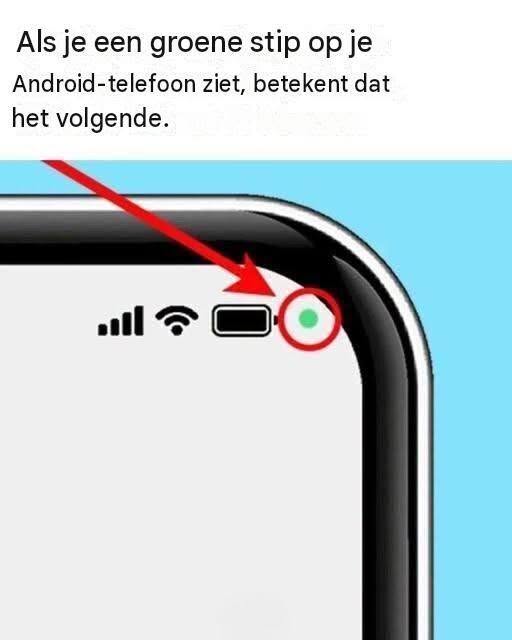
Het groene stipje is een beveiligingsfunctie, geen fout. Het betekent dat de camera of microfoon momenteel in gebruik is. Als je de app herkent, is dit meestal normaal. Zo niet, tik dan op het icoontje, controleer de app en de bijbehorende machtigingen.
Bron: Google Android Help – Controleer of de camera of microfoon is ingeschakeld